아두이노 프로젝트를 시작하려면 아두이노 IDE(Integrated Development Environment)를 설치하고 사용하는 방법을 알아야 합니다.
이 글에서는 IDE를 설치하는 방법부터 기본적인 사용법까지 초보자도 쉽게 따라 할 수 있도록 단계별로 설명합니다.
아두이노 IDE란? 🤔
아두이노 IDE는 컴퓨터에서 아두이노 보드로 코드를 작성, 편집, 업로드할 수 있는 프로그램입니다.
- 언어: C와 C++ 기반으로 작성된 코드를 지원합니다.
- 편리한 인터페이스: 초보자도 쉽게 코드를 작성하고 오류를 확인할 수 있습니다.
- 코드 업로드: USB를 통해 작성한 코드를 보드에 전송합니다.
아두이노 IDE 설치 방법 🛠️
1. 아두이노 IDE 다운로드
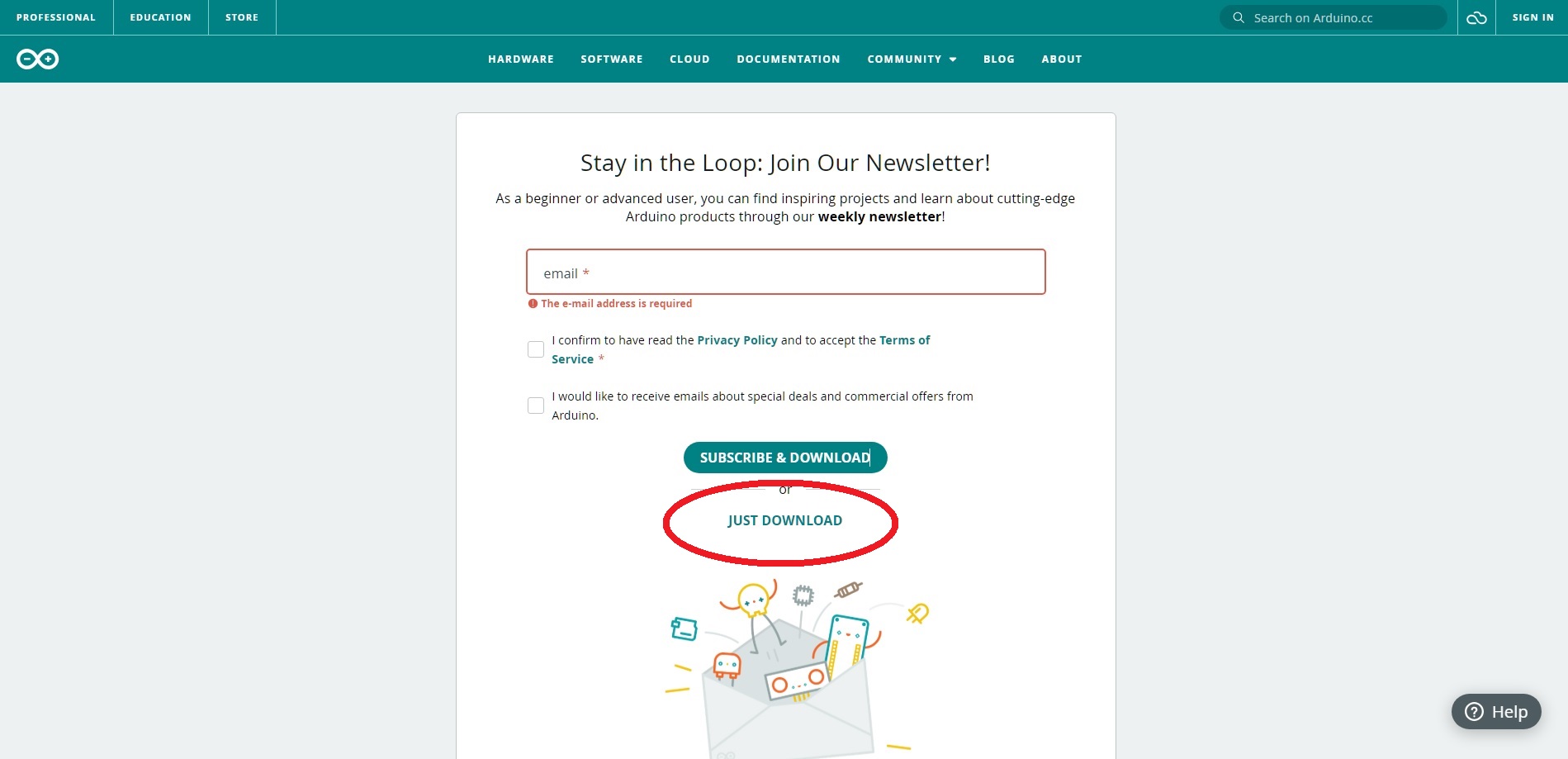
- 아두이노 공식 웹사이트에 접속합니다.
- 사용 중인 운영체제(Windows, macOS, Linux)에 맞는 버전을 선택합니다.
- 다운로드가 완료되면 설치 파일을 실행합니다.
2. IDE 설치하기
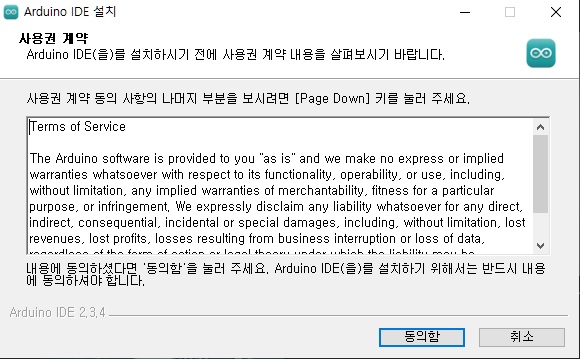
- 설치 프로그램을 실행하면 라이선스 동의 창이 나타납니다. 동의 후 "다음"을 누릅니다.
- 기본 설정을 유지하며 설치를 진행합니다.
- 설치가 완료되면 IDE를 실행합니다.
아두이노 IDE 기본 사용법 🎛️
1. 아두이노 보드 연결
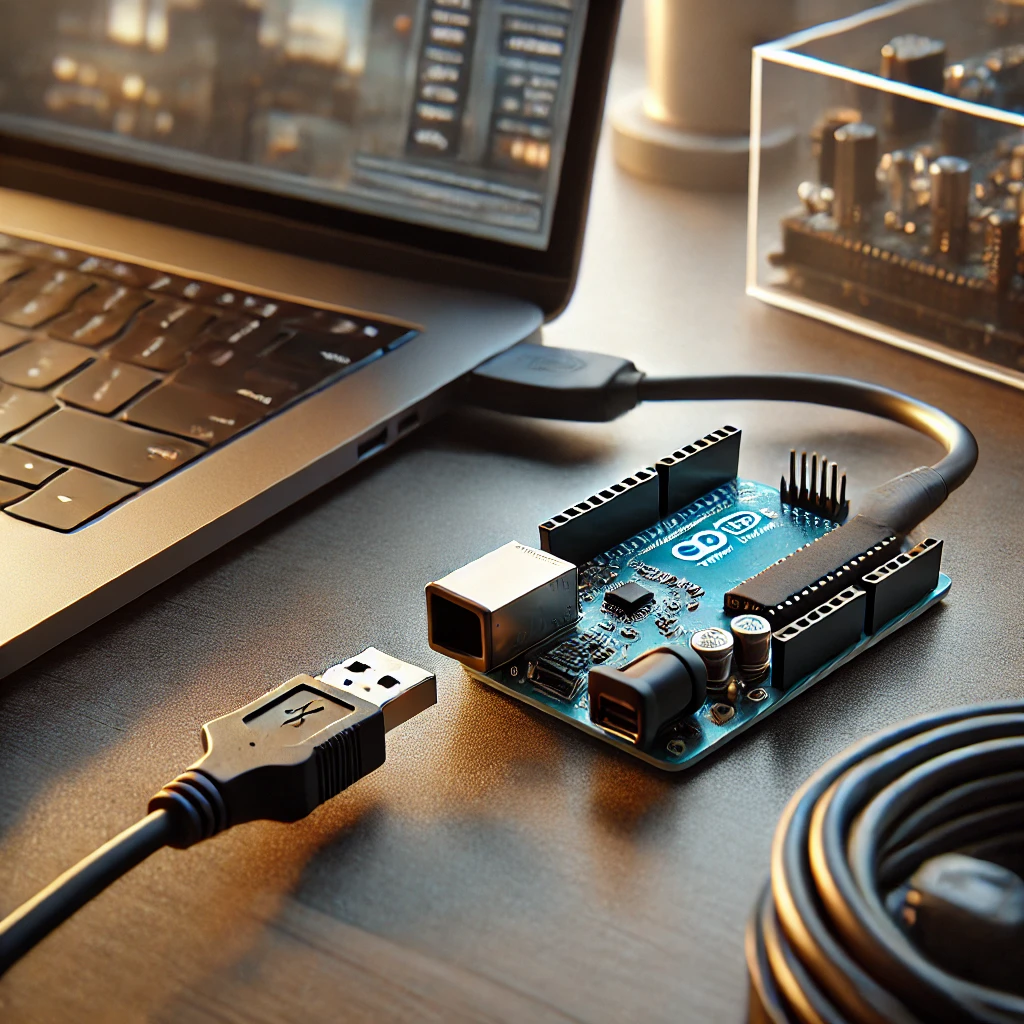
- USB 케이블로 아두이노 보드를 컴퓨터에 연결합니다.
- 연결된 보드의 전원이 켜졌는지 확인합니다(보드의 LED가 켜짐).
2. 포트 및 보드 설정
- 도구 > 보드 > Arduino Uno를 선택합니다(보드 모델에 따라 선택).
- 도구 > 포트에서 연결된 포트를 선택합니다(예: COM3 또는 /dev/ttyUSB0).
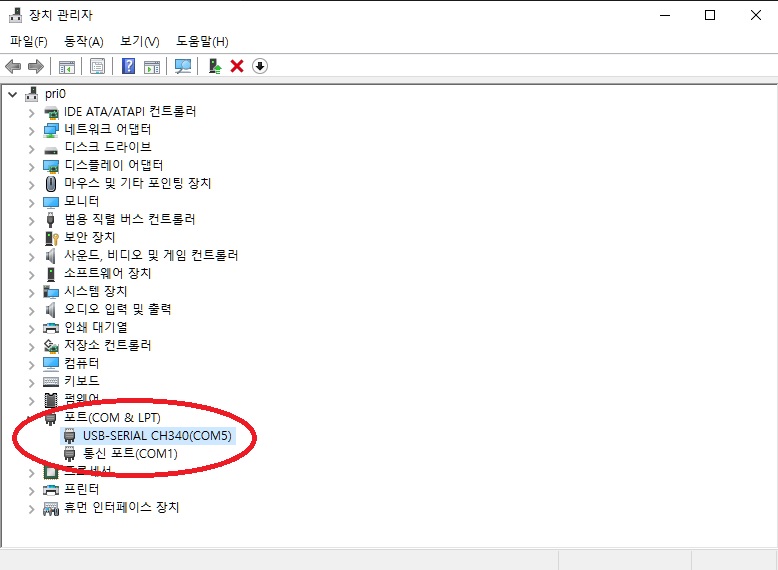
보통의 윈도우즈 시스템에서는 드라이버가 자동으로 설치 됩니다.
드라이버 자동설치 중에 2~3번의 확인 창이 나타나는데 확인 눌러주시면 됩니다.
아래는 아두이노 IDE에서 사용언어를 한국어로 설정하는 방법입니다.
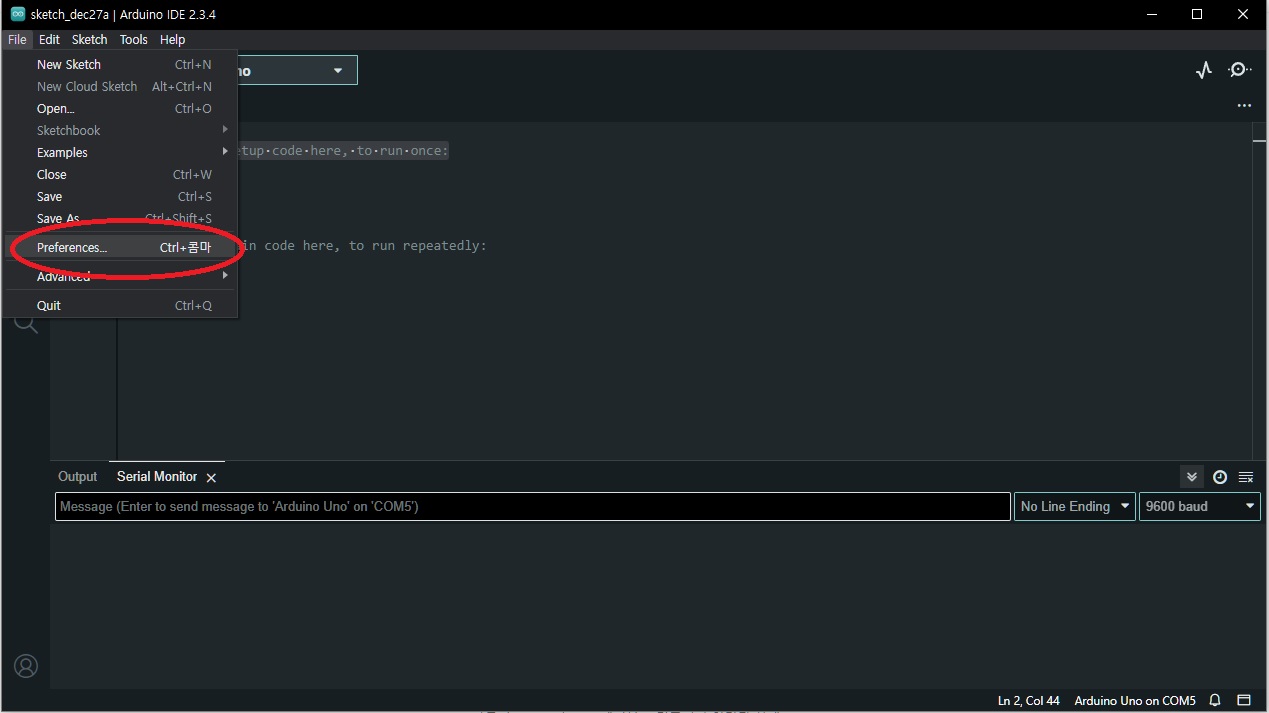
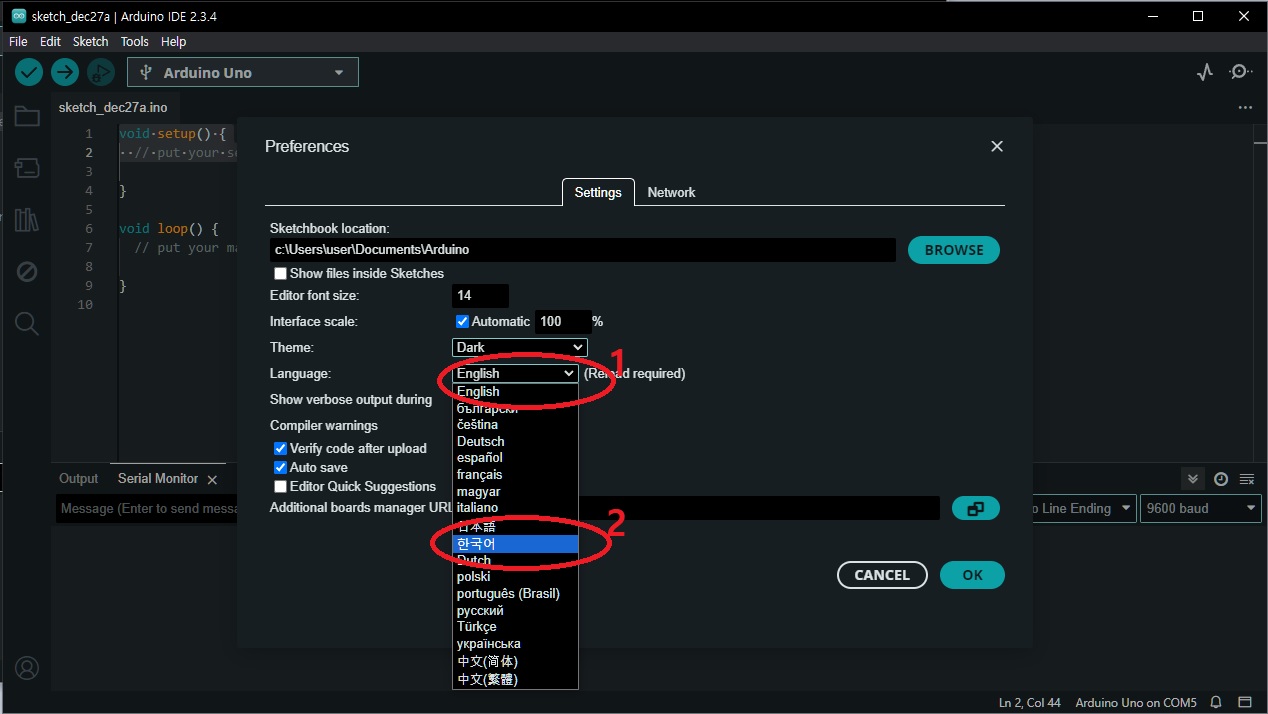
아래는 아두이노 IDE에서 사용할 포트를 설정하는 방법입니다.
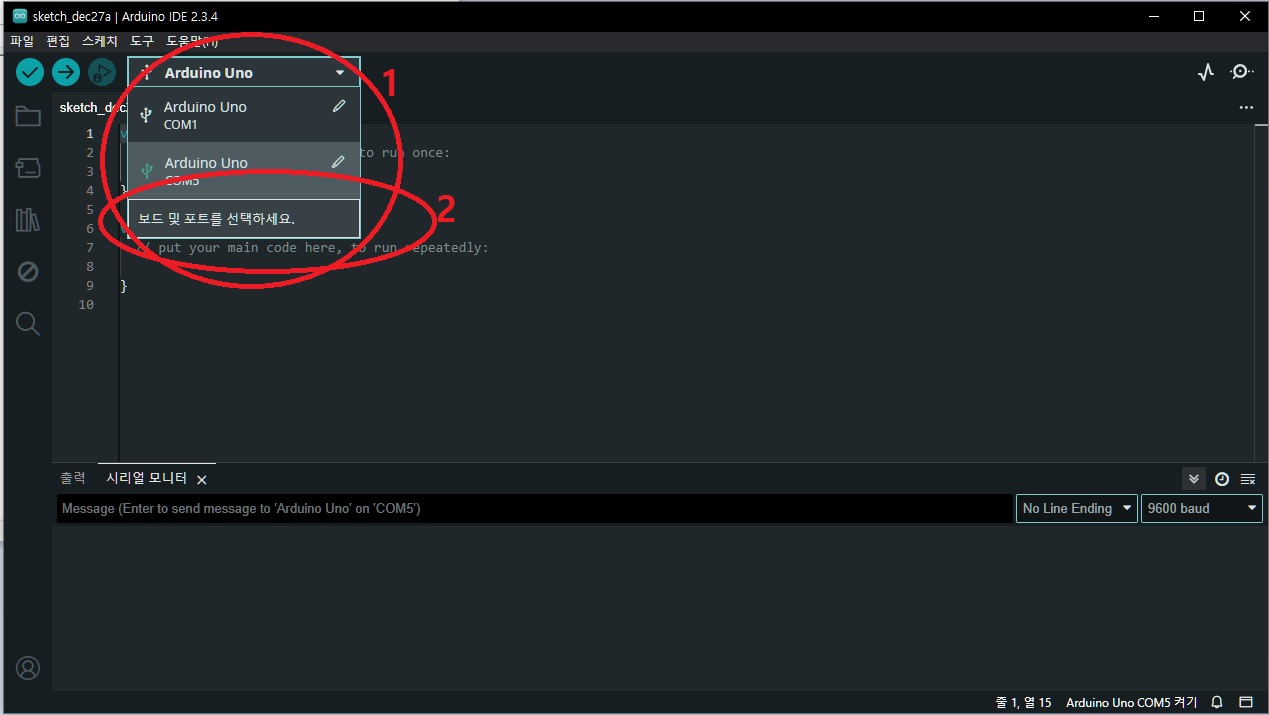
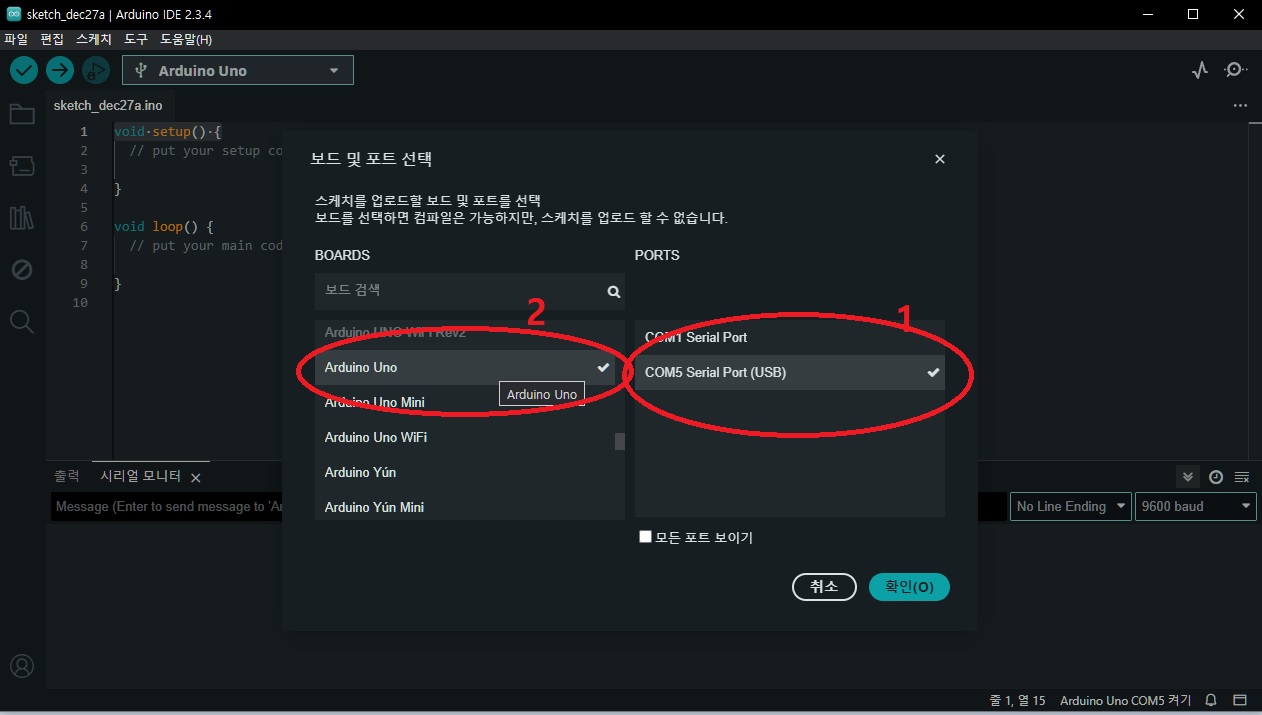
3. 코드 작성 및 업로드
아두이노 IDE에서 기본적으로 제공하는 예제 코드를 사용해 봅시다.
LED 깜빡이기 예제
- 파일 > 예제 > 01.Basics > Blink를 선택합니다.
- 열리는 코드 창에서
Blink코드를 확인합니다. - 업로드 버튼(화살표 모양)을 눌러 보드에 코드를 업로드합니다.
Blink 코드 예제
void setup() {
  pinMode(13, OUTPUT); // LED 핀 설정
}

void loop() {
  digitalWrite(13, HIGH); // LED 켜기
  delay(1000);            // 1초 대기
  digitalWrite(13, LOW);  // LED 끄기
  delay(1000);            // 1초 대기
}
결과
- 보드의 LED가 1초 간격으로 깜빡입니다.
- 제대로 동작하지 않으면 포트 설정과 보드 연결 상태를 다시 확인하세요.
4. 시리얼 모니터 사용하기
- 도구 > 시리얼 모니터를 선택합니다.
- 보드와 컴퓨터가 통신하는 데이터를 실시간으로 확인할 수 있습니다.
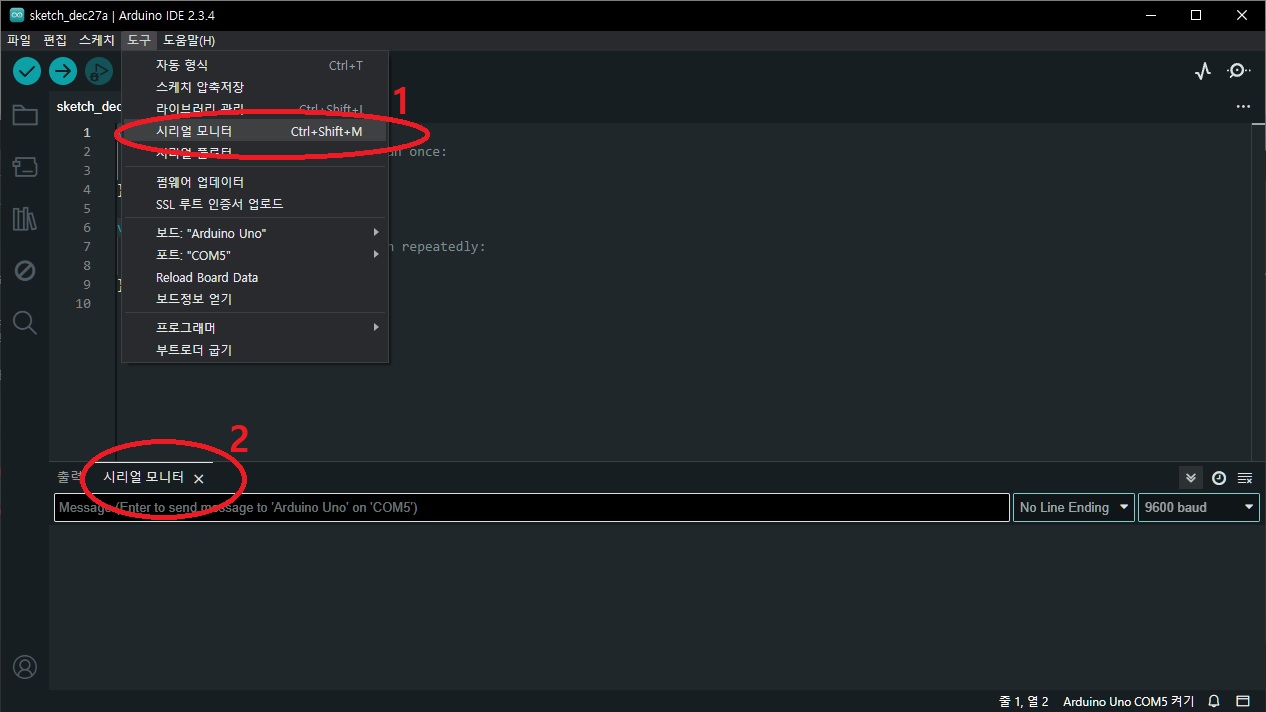
만약 시리얼모니터의 상태가 연결이 되지 않은 것으로 나온다면 댓글로 남겨두시면 설명해드리겠습니다.
자주 묻는 질문 (Q&A) ❓
Q1. IDE에서 보드가 인식되지 않아요.
A1. USB 케이블 연결 상태를 확인하고, 도구 > 포트에서 올바른 포트를 선택했는지 확인하세요.
Q2. 업로드 중 오류가 발생했어요.
A2. 보드 모델과 포트를 올바르게 설정했는지 확인하고, 드라이버를 재설치해 보세요.
Q3. 아두이노 IDE가 너무 복잡해 보여요.
A3. 걱정하지 마세요! 기본 기능은 간단하며, 천천히 사용법을 익히면 충분히 다룰 수 있습니다.
시작해 보세요! 🎉
아두이노 IDE는 아두이노 프로젝트를 구현하는 데 없어서는 안 될 필수 도구입니다.
설치와 기본 사용법을 익히면 간단한 LED 깜빡이기 프로젝트부터 복잡한 장치까지 다양한 실험이 가능합니다. 오늘 바로 IDE를 설치하고, 코딩과 전자 공학의 세계에 발을 들여보세요! 🚀
'coding' 카테고리의 다른 글
| 아두이노 LED 제어: 초보자도 할 수 있는 프로젝트 😄 (1) | 2024.12.31 |
|---|---|
| 아두이노로 첫 로봇 만들기 🤖🚀 (0) | 2024.12.26 |