아두이노로 LED를 제어하는 것은 전자 공학을 처음 배우는 사람들이 도전하기 좋은 프로젝트입니다. 이 글에서는 초보자도 쉽게 따라할 수 있도록 준비물부터 코드 작성까지 단계별로 알려드립니다. ✨
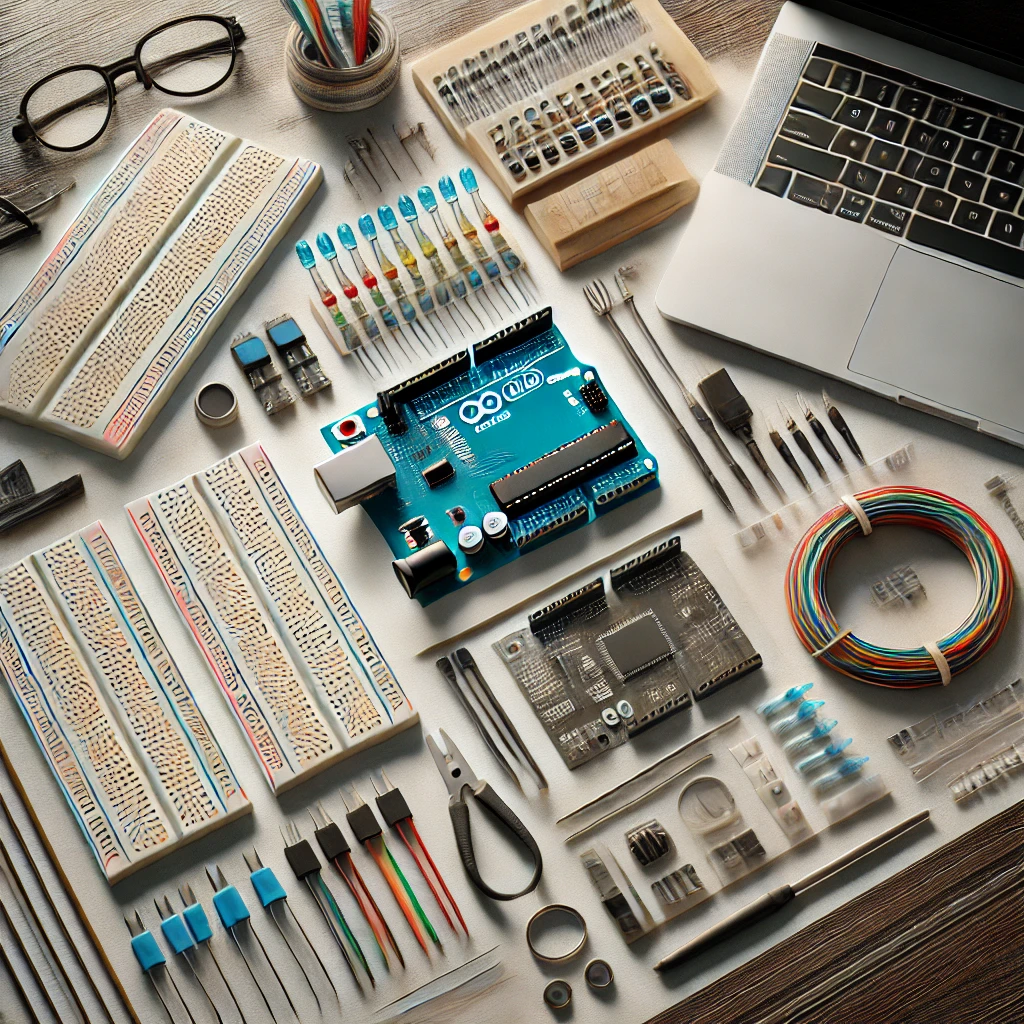
1. 준비물 🛠️
아두이노로 LED를 제어하려면 다음 준비물이 필요합니다:
- 아두이노 보드 (Uno, Nano 등 사용 가능)
- LED (빨강, 노랑, 초록 등 원하는 색상)
- 저항 (330Ω 또는 220Ω 권장)
- 점퍼 케이블
- 브레드보드
- USB 케이블 (아두이노를 컴퓨터와 연결하는 데 사용)
💡 TIP: 전자 부품은 온라인 마켓이나 전자 부품점에서 쉽게 구매할 수 있습니다. 😊
2. 연결 방법 🔌
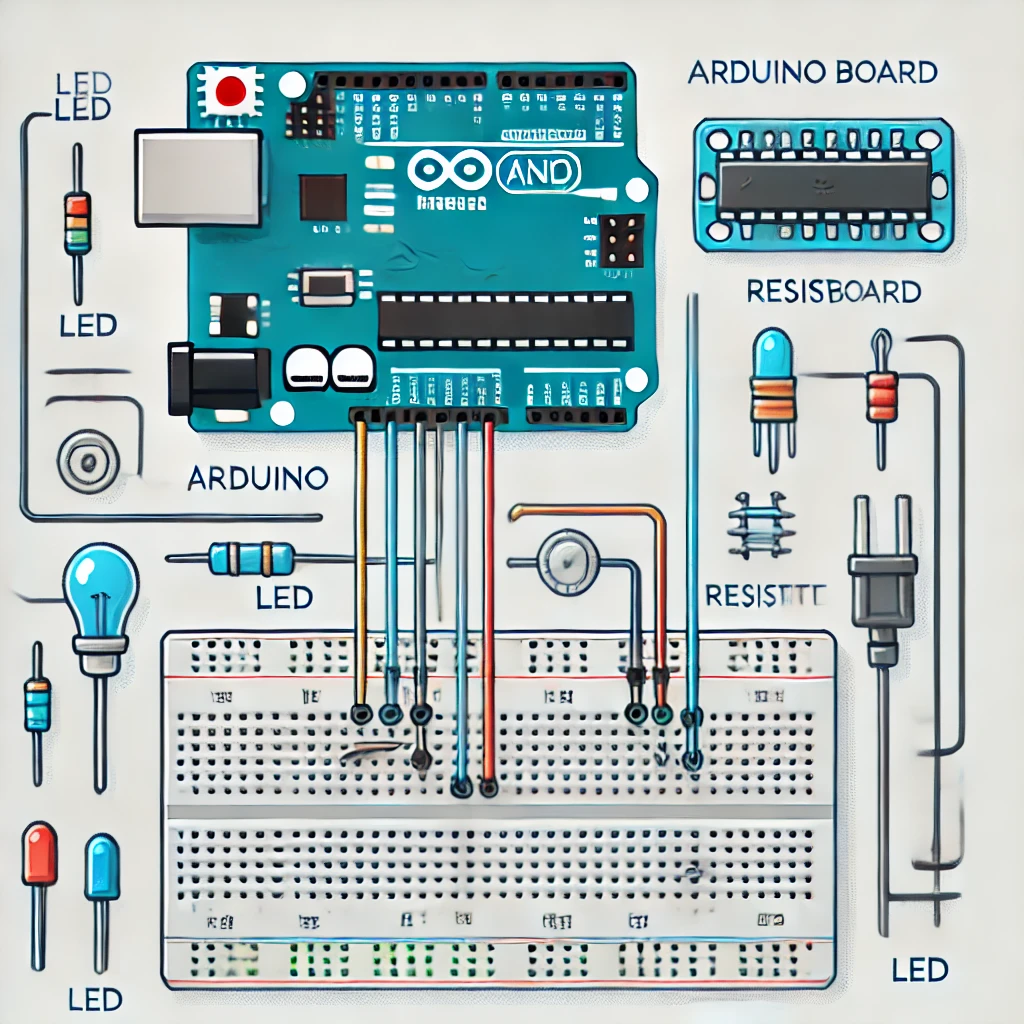
LED와 아두이노 보드 연결하기
- 브레드보드에 LED를 연결하세요.
- LED의 긴 다리(양극)는 전원(아두이노의 디지털 핀)으로 연결합니다.
- LED의 짧은 다리(음극)는 GND로 연결합니다.
- LED 긴 다리에 저항(330Ω)을 연결합니다.
- 저항은 LED가 타지 않도록 전류를 제한합니다. 🔥
- 점퍼 케이블을 사용해 저항의 다른 쪽을 아두이노 보드의 핀 13번에 연결하세요.
- LED 짧은 다리는 아두이노 보드의 GND 핀으로 연결합니다.
📌 중요: 아두이노 보드가 USB를 통해 전원을 공급받아야 LED가 작동합니다. ⚡
3. 코드 작성하기 💻
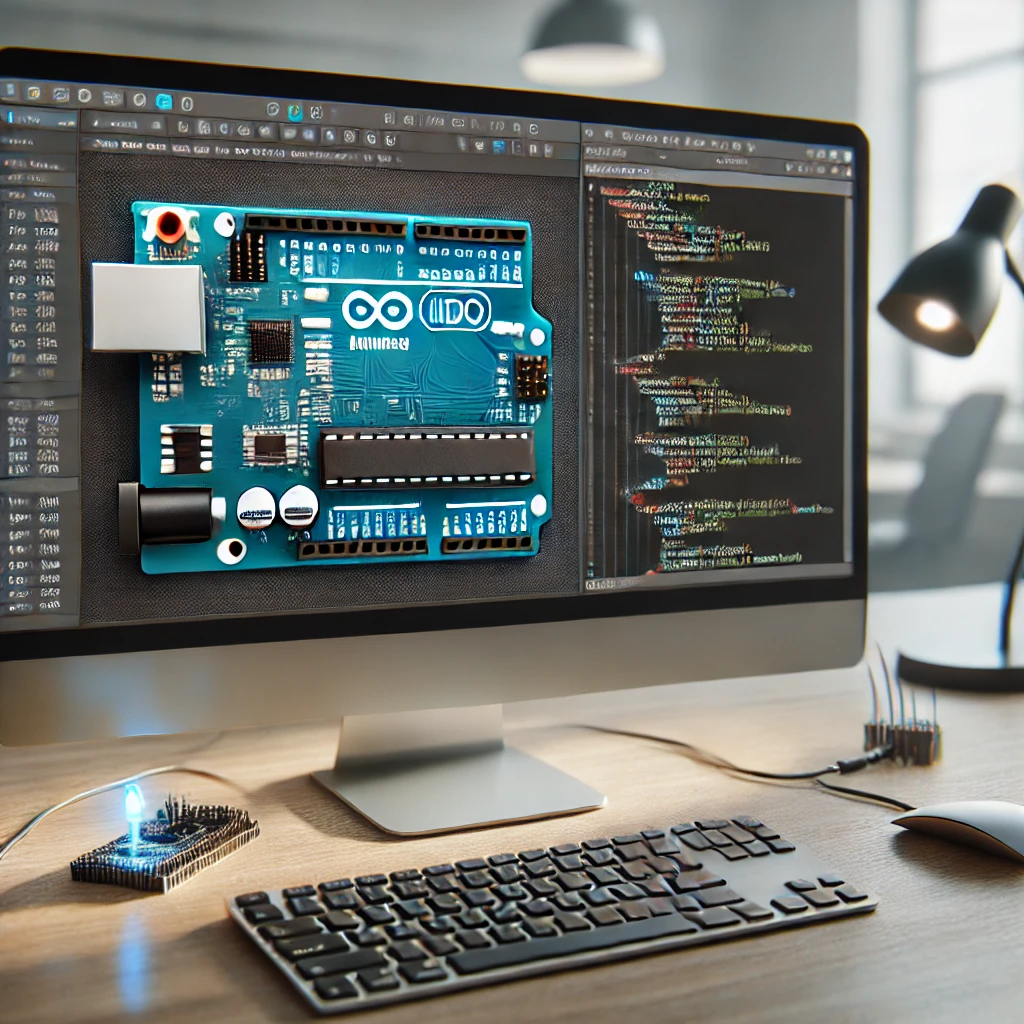
아두이노 IDE를 설치하고 아래 코드를 입력하세요.
void setup() {
  pinMode(13, OUTPUT); // 13번 핀을 출력으로 설정
}

void loop() {
  digitalWrite(13, HIGH); // LED 켜기
  delay(1000);            // 1초 기다리기
  digitalWrite(13, LOW);  // LED 끄기
  delay(1000);            // 1초 기다리기
}
4. 코드 설명 📝
pinMode(13, OUTPUT);: 아두이노의 13번 핀을 출력 모드로 설정합니다.digitalWrite(13, HIGH);: 13번 핀으로 전압을 보내 LED를 켭니다.delay(1000);: 1000밀리초(1초) 동안 기다립니다.digitalWrite(13, LOW);: 13번 핀의 전압을 끊어 LED를 끕니다.
5. 결과 확인 🎉
- 아두이노 보드를 컴퓨터에 연결하고 코드를 업로드하세요.
- IDE 상단의 업로드 버튼(화살표 모양)을 클릭하면 됩니다.
- 업로드가 완료되면 LED가 1초 간격으로 깜빡이는 것을 볼 수 있습니다.
6. Q&A 🙋♂️🙋♀️
Q1. LED가 깜빡이지 않고 계속 켜져 있어요.
A: 코드를 다시 확인하세요. 특히, digitalWrite(13, LOW); 부분이 누락되었거나 핀 번호가 잘못 설정되었는지 확인하세요.
Q2. 여러 개의 LED를 동시에 제어하려면 어떻게 하나요?
A: 추가로 사용할 LED를 다른 디지털 핀에 연결하고, 각각의 핀을 pinMode와 digitalWrite 함수에서 제어하면 됩니다.
Q3. 왜 저항이 필요한가요?
A: 저항은 LED로 흐르는 전류를 제한하여 LED가 과열되어 손상되는 것을 방지합니다. 저항을 사용하지 않으면 LED가 너무 높은 전류를 받아 수명이 짧아질 수 있습니다.
Q4. 아두이노가 연결되지 않으면 LED가 작동하지 않나요?
A: USB로 컴퓨터에 연결하거나 별도의 전원 공급 장치(예: 배터리)를 통해 전원을 공급해야 LED가 작동합니다. 전원이 없으면 LED가 켜지지 않습니다.
Q5. delay 함수 대신 다른 방법으로 LED를 제어할 수 있나요?
A: 네, millis() 함수를 사용하면 더 정밀하게 시간을 제어할 수 있습니다. 이는 여러 작업을 동시에 처리할 때 유용합니다.
마무리 😊
이번 프로젝트를 통해 아두이노로 LED를 제어하는 기본 원리를 배웠습니다. 이 간단한 프로젝트는 전자 공학과 코딩을 배우는 데 훌륭한 첫걸음이 될 것입니다. 앞으로 더 재미있고 복잡한 프로젝트에도 도전해보세요! 🚀
'coding' 카테고리의 다른 글
| 아두이노로 첫 로봇 만들기 🤖🚀 (0) | 2024.12.26 |
|---|---|
| 아두이노 IDE 설치 및 기본 사용법 💻🔧 (0) | 2024.12.25 |